Pràctica: Creació d’un usuari “player” en mode kiosk amb bloqueig de tecles
Objetivo
Configurar un sistema Linux perquè l’usuari player iniciï sessió en mode kiosk , obrint automàticament Firefox a la pàgina de Moodle del centre i bloquejant teclats que permetin sortir de l’entorn (Alt, Esc, Windows).
Instal·lació del Firefox si no hi és:
sudo apt install firefox-esr -yCrear l’usuari “player”
Creem l’usuari amb:
sudo adduser player2. Crear el script del modo kiosco (script.sh)
Creem el fitxer:
sudo nano script.shEnganxem el contingut:
#!/bin/bash
firefox --kiosk http://educaciodigital.cat/iescastellbisbal/moodle/

(aquesta és la web moodle del centre hem de posar el nostre servidor)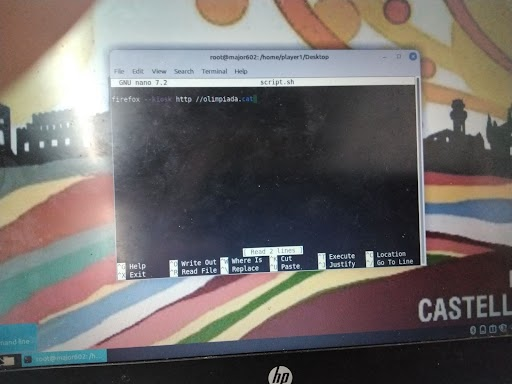
Guardem (Ctrl + O, Enter) i sortim (Ctrl + X).
Donem permisos d’execució:
sudo chmod +x ./Desktop/script.sh3. Crear l’script per bloquejar tecles (tecles.sh)
Creamos el archivo:
sudo nano tecles.shEnganxem dins:
#!/bin/bash

# Deshabilitar tecla Alt izquierda

xmodmap -e "keycode 64 ="

# Deshabilitar tecla Escape (Esc)

xmodmap -e "keycode 9 ="

# Deshabilitar tecla Windows (Super)

xmodmap -e "keycode 133 ="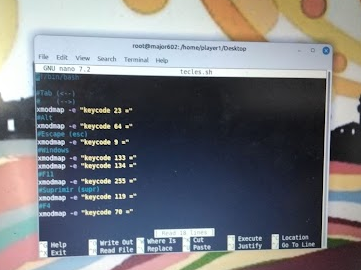
Guardem i sortim.
Donem permisos:
sudo chmod +x ./Desktop/teclas.sh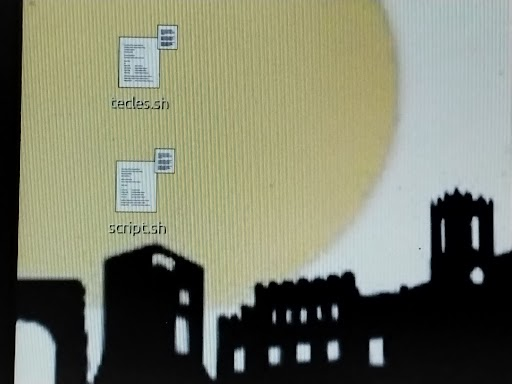
Resultado final
Cuando el usuario player inicie sesión:
- Se ejecuta el script
teclas.sh, que bloquea las teclas Alt, Esc y Windows. - A continuación, se abre Firefox en modo kiosco mostrando la página de Moodle:
http://nombre del servidor.
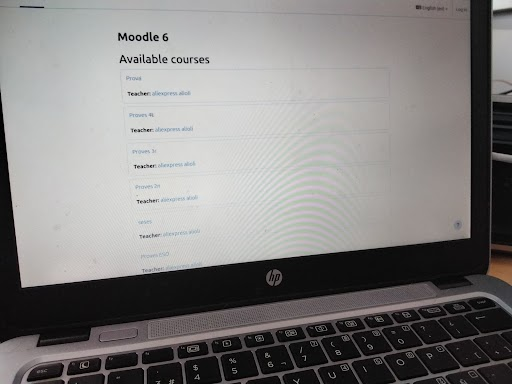
4. Configuració de l’Script d’Inici
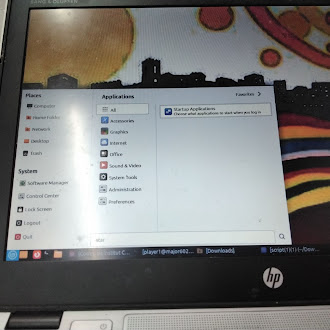
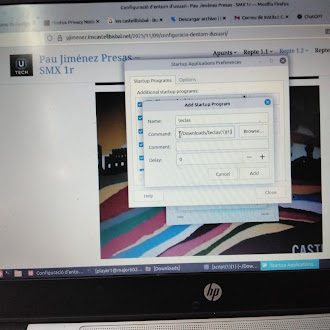
4.1- Per tal d’assegurar que la pàgina de Moodle s’obrís automàticament en iniciar la sessió, vaig utilitzar l’aplicació “Aplicacions a l’inici” (Startup Applications). Aquesta eina permet activar l’execució d’un arxiu o comanda tan bon punt l’usuari accedeix al sistema.
4.2- Un cop dins de l’aplicació, vaig fer clic a “Afegeix” (Add). Allà vaig haver d’introduir:
- Nom: El nom desitjat per al programa.
- Ordre: L’arxiu o la comanda de l’script que obre la pàgina de Moodle en mode quiosc.
D’aquesta manera, cada vegada que l’usuari “Player” accedeix, l’script s’activa i obre la pàgina de Moodle en mode quiosc automàticament.
Configuració de l’entorn gràfic de l’usuari player
Nivell: Replica de manera exacta l’interfície gràfica utilitzada als ordinadors del centre
Per tal que l’usuari player tingui la mateixa aparença que els ordinadors del centre, s’han realitzat els següents passos des de l’entorn gràfic, sense utilitzar cap codi ni terminal.
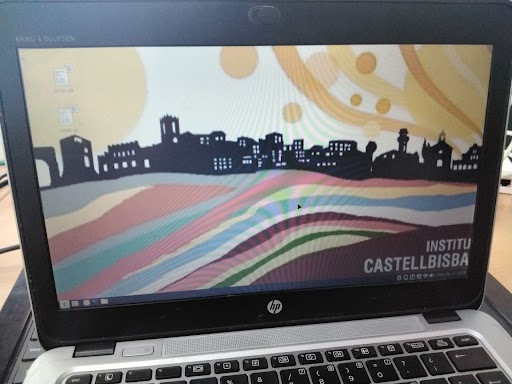
🔹 1. Canvi del fons de pantalla
- S’ha iniciat sessió amb l’usuari player.
- Al botó dret del ratolí sobre l’escriptori, s’ha seleccionat l’opció “Canvia el fons de pantalla”.
- S’ha escollit la imatge oficial del fons del Institut Castellbisbal, la mateixa que s’utilitza als equips del centre.
- S’ha ajustat la imatge en mode “Rellena” perquè ocupi tota la pantalla sense marges.
- El fons s’ha aplicat correctament i es mostra igual que als ordinadors del centre.

🔹 2. Canvi del logotip del menú d’inici
- A la barra de tasques (panell), s’ha fet clic dret sobre el botó del menú d’aplicacions (inici).
- S’ha seleccionat “Configura el llançador d’aplicacions”.
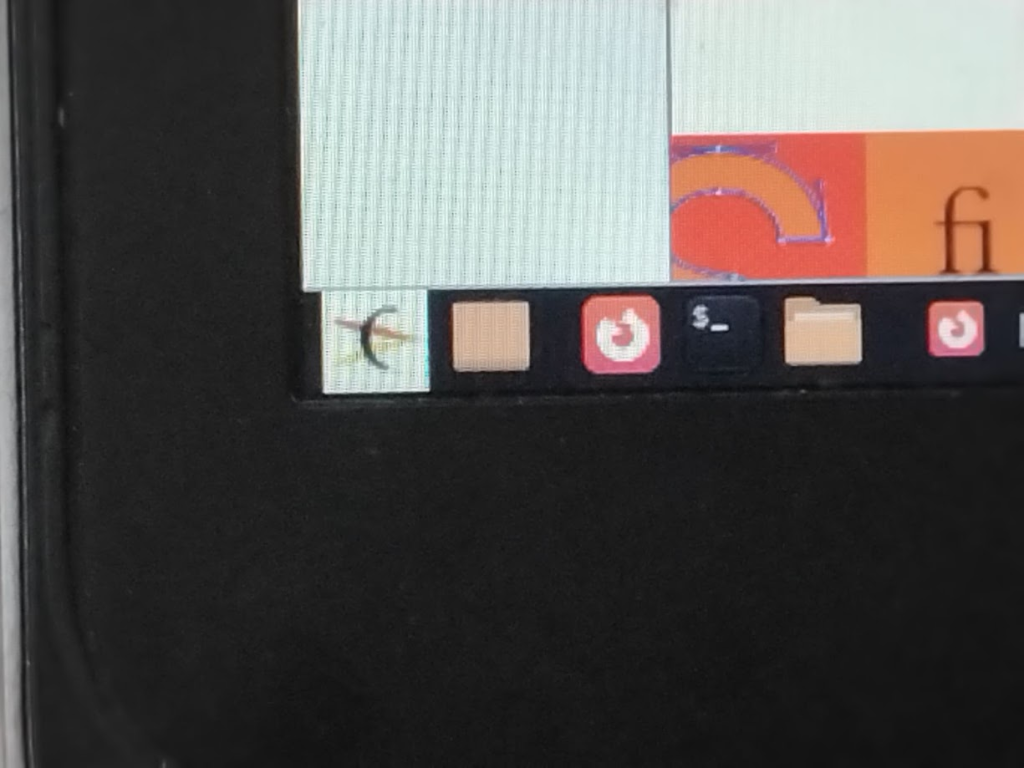
- En l’apartat de canvi d’icona, s’ha escollit l’opció “Examinar” i s’ha seleccionat el logotip oficial de l’Institut Castellbisbal (en format PNG).
- S’han aplicat els canvis i ara el botó d’inici mostra el logotip del centre.