
Introducció i context
En aquesta pràctica l’objectiu inicial era crear una màquina plantilla (template) en un entorn virtualitzat i posteriorment clonar-la a la resta d’equips de la sala. Aquest procediment és el més habitual en entorns professionals com una LAN Party, ja que permet desplegar de forma ràpida i homogènia el mateix sistema operatiu a múltiples ordinadors sense haver de repetir la instal·lació manualment a cadascun.
No obstant això, durant el desenvolupament de la pràctica vam trobar diverses dificultats tècniques que ens van impedir seguir el procediment original amb màquina virtual. Davant d’aquesta situació, vam decidir adaptar la solució i vam dur a terme la instal·lació completa del sistema directament sobre el maquinari físic de l’ordinador, configurant un entorn de doble arrencada (dual boot) amb Windows 10 i Linux Mint. Malgrat la complexitat del procés, vam aconseguir completar-ho tot en menys d’una hora, la qual cosa demostra que una bona planificació prèvia és clau per resoldre imprevistos amb eficiència.
Justificació del sistema de clonatge
El sistema de clonatge per xarxa és la solució tècnicament més adequada per a un entorn com una LAN Party, i a continuació n’expliquem els motius principals:
Escalabilitat: Un sistema de clonatge permet desplegar el mateix sistema operatiu a 10, 20 o 50 equips de forma simultània, sense que el temps total augmenti de manera significativa. En una instal·lació manual, cada ordinador requeriria entre 30 i 60 minuts. Amb clonatge, aquest temps es redueix fins a un 90%.
Gestió centralitzada: Totes les imatges es gestionen des d’un únic servidor o punt de control. Això facilita el manteniment, les actualitzacions i la detecció d’errors, ja que qualsevol canvi fet a la imatge mare es pot tornar a desplegar a tots els equips ràpidament.
Eficiència i estalvi de temps: En lloc d’instal·lar cada sistema des de zero, es genera una única imatge perfectament configurada (amb el sistema operatiu, els controladors, els programes i els ajustos necessaris) i es replica a tots els equips en qüestió de minuts.
Homogeneïtat: Tots els ordinadors obtenen exactament la mateixa configuració. En un entorn de competició com una LAN Party, això és fonamental per garantir que cap jugador tingui avantatge o desavantatge per culpa d’una configuració diferent del sistema.
Per totes aquestes raons, el clonatge és la solució més adequada i professional per al desplegament massiu d’equips en l’entorn de treball plantejat.
Implementació – Preparació del disc
El primer pas va ser preparar el maquinari de l’ordinador per rebre els dos sistemes operatius. Vam instal·lar un disc dur nou de 120 GB i, un cop a dins del procés d’instal·lació, vam eliminar totes les particions que existien prèviament al disc per partir d’un entorn completament net i evitar possibles conflictes amb dades antigues.
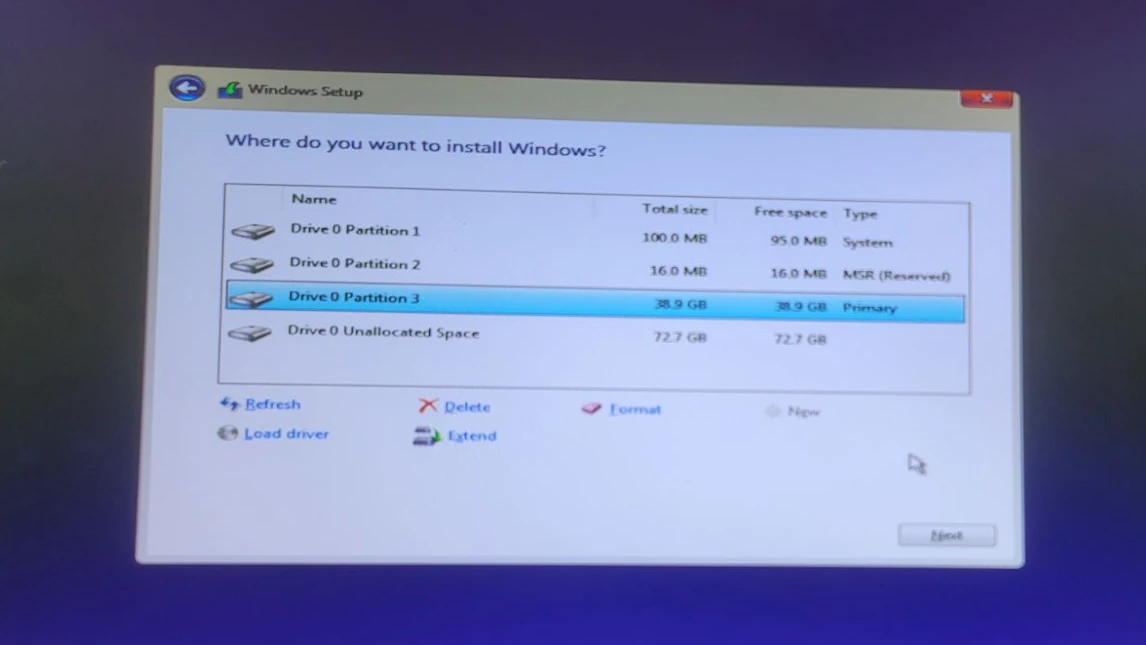
A continuació vam crear una nova estructura de particions adaptada a les nostres necessitats:
- Una partició de 40 GB destinada a Windows 10
- Una partició de 50 GB destinada a Linux Mint
- L’espai restant del disc es va deixar sense assignar, reservat per a possibles ampliacions futures del sistema o per a emmagatzematge addicional si fos necessari
Aquesta distribució ens permet tenir els dos sistemes operatius completament separats, cadascun amb el seu propi espai, i mantenint un marge de seguretat per a futures necessitats.
Implementació – Instal·lació de Windows 10
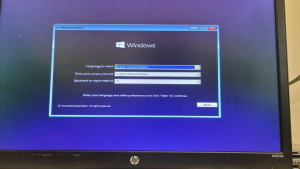
Un cop preparades les particions, vam procedir a la instal·lació de Windows 10. Per fer-ho, vam reiniciar l’ordinador des de la BIOS i vam configurar l’arrencada des del suport d’instal·lació corresponent.
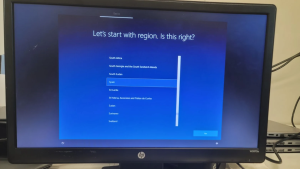
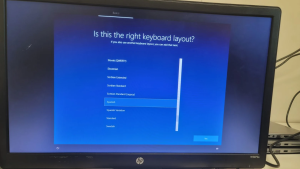
La configuració que vam aplicar durant la instal·lació va ser la següent:
- Idioma del sistema: anglès
- Idioma del teclat: espanyol
- Regió: Espanya
Aquesta configuració respon a les necessitats de l’entorn de treball, on el sistema ha d’estar en anglès per compatibilitat tècnica, però el teclat ha de ser en espanyol perquè és el maquinari físic disponible a la sala.
Durant el procés d’instal·lació vam crear un usuari local amb les credencials següents:
- Nom d’usuari: player
- Contrasenya: Pepito253013
Aquest nom d’usuari és el que s’utilitzarà a tots els equips de la sala, de manera que la configuració sigui uniforme per a tots els participants.
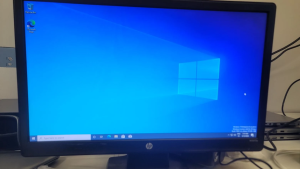
Un cop finalitzada la instal·lació i amb el sistema Windows 10 ja en funcionament, vam connectar un pendrive a l’ordinador. Mitjançant l’aplicació Rufus, vam crear una unitat d’arrencada amb la ISO de Linux Mint, que utilitzaríem a continuació per instal·lar el segon sistema operatiu.
Implementació – Instal·lació de Linux Mint en dual boot
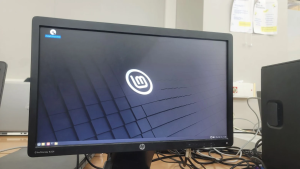
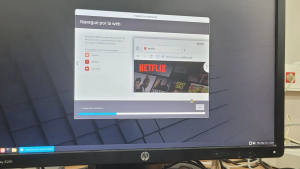
Amb el pendrive arrencable preparat, vam tornar a reiniciar l’ordinador i vam arrencar des del pendrive per accedir a l’entorn live de Linux Mint. L’entorn live ens va permetre provar el sistema abans d’instal·lar-lo i verificar que tot el maquinari era compatible.
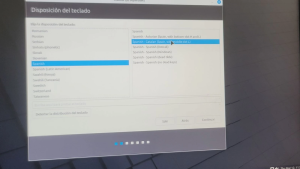
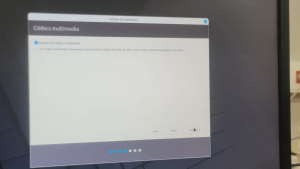
Des de l’escriptori de l’entorn live, vam fer clic a l’opció Instal·lar Linux Mint per iniciar el procés de descàrrega i instal·lació completa del sistema operatiu. La configuració que vam aplicar va ser la següent:
- Idioma del sistema: anglès
- Idioma del teclat: català
- Regió: Espanya
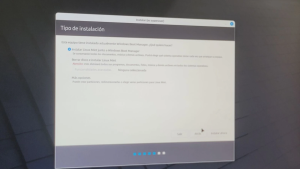
- Tipus d’instal·lació: instal·lació al costat de Windows 10 (dual boot)
Durant el procés d’instal·lació vam crear un usuari local amb les credencials següents:
- Nom d’usuari: player
- Contrasenya: 1
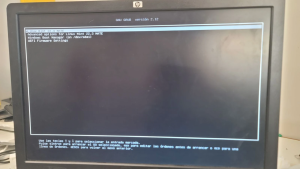
El fet de seleccionar la instal·lació en dual boot és fonamental, ja que d’aquesta manera l’instal·lador de Linux Mint detecta automàticament el Windows 10 existent i configura el gestor d’arrencada GRUB perquè, en iniciar l’ordinador, l’usuari pugui triar quin sistema vol utilitzar. Així es preserva completament la instal·lació de Windows sense modificar-la.
Un cop completada la instal·lació, vam reiniciar l’equip i vam comprovar que el menú GRUB apareixia correctament amb les dues opcions d’arrencada disponibles: Windows 10 i Linux Mint. Els dos sistemes operatius funcionaven de forma independent i sense conflictes.
Clonació – Procediment tècnic i bones pràctiques
Encara que en aquesta pràctica vam haver de treballar directament sobre maquinari físic, és important documentar el procediment correcte de clonació que s’hauria d’aplicar en un entorn virtualitzat amb VirtualBox, ja que forma part dels coneixements fonamentals de la pràctica.
Creació del clon: Des del gestor de VirtualBox es selecciona la màquina plantilla, es fa clic dret i s’escull l’opció Clonar. Durant aquest procés és imprescindible marcar l’opció “Generate new MAC addresses for all network adapters” (Generar noves adreces MAC per a tots els adaptadors de xarxa). Aquesta opció és crítica: si tots els clons compartissin la mateixa adreça MAC, el router no podria distingir-los i es produirien conflictes d’adreces IP a la xarxa, generant talls de connexió i problemes de comunicació entre equips.
Tipus de clonació: Per a un entorn de LAN Party s’utilitza el clon complet, que genera una còpia totalment independent de la màquina original. Tot i que ocupa més espai en disc que un clon enllaçat, és molt més estable i no depèn de la màquina mare per funcionar. Amb clons de 40 GB cadascun, cal tenir en compte que 5 clons complets ocuparien 200 GB, per la qual cosa és important revisar l’espai disponible abans de començar.
Canvi del nom de l’equip (Hostname): Un cop creats els clons, cal canviar el nom de cada equip per evitar conflictes d’identitat a la xarxa. Tots els clons neixen amb el mateix nom que la màquina plantilla, de manera que si no es canvia, el router i els altres sistemes de la xarxa no podran diferenciar-los. La nomenclatura recomanada per a la sala seria: PC-JOC-01, PC-JOC-02, PC-JOC-03…
- A Windows: Configuració → Sistema → Informació del sistema → Canviar el nom del PC → Reiniciar.
- A Linux (per terminal):
sudo hostnamectl set-hostname PC-JOC-01
Després cal editar el fitxer /etc/hosts per reflectir el nou nom i reiniciar el sistema perquè els canvis tinguin efecte.
Bona pràctica abans de clonar: Abans de generar la imatge plantilla, és molt recomanable netejar arxius temporals i, en el cas de Windows, executar l’eina Sysprep per eliminar identificadors únics del sistema (SID). D’aquesta manera, els clons arriben a cada equip completament nets, sense arrossegar dades ni configuracions particulars de la màquina original.
Reflexió i lliçons apreses
Aquesta pràctica ens ha resultat molt enriquidora precisament perquè no ha sortit com estava previst. Haver de resoldre un imprevist en temps real i completar la instal·lació d’un sistema dual boot en menys d’una hora ens ha ensenyat a treballar sota pressió i a adaptar solucions tècniques a les circumstàncies del moment.
Les principals lliçons que ens emportem són:
- La importància de la clonació: Instal·lar manualment un sistema operatiu és viable per a un equip, però en un entorn amb 20 ordinadors és completament inviable. La clonació no és una comoditat, és una necessitat tècnica.
- Les adreces MAC: Si no es regeneren les adreces MAC en crear cada clon, el router assigna la mateixa IP a diverses màquines i es produeixen talls de connexió constants. Aquest és un error molt freqüent i fàcil d’evitar si es coneix.
- La preparació prèvia de la imatge: Netejar el sistema i executar Sysprep abans de clonar estalvia molts problemes posteriors a cada equip clonat.
- La planificació del disc: Cal calcular bé l’espai necessari abans de crear clons complets, ja que el consum d’emmagatzematge creix ràpidament.